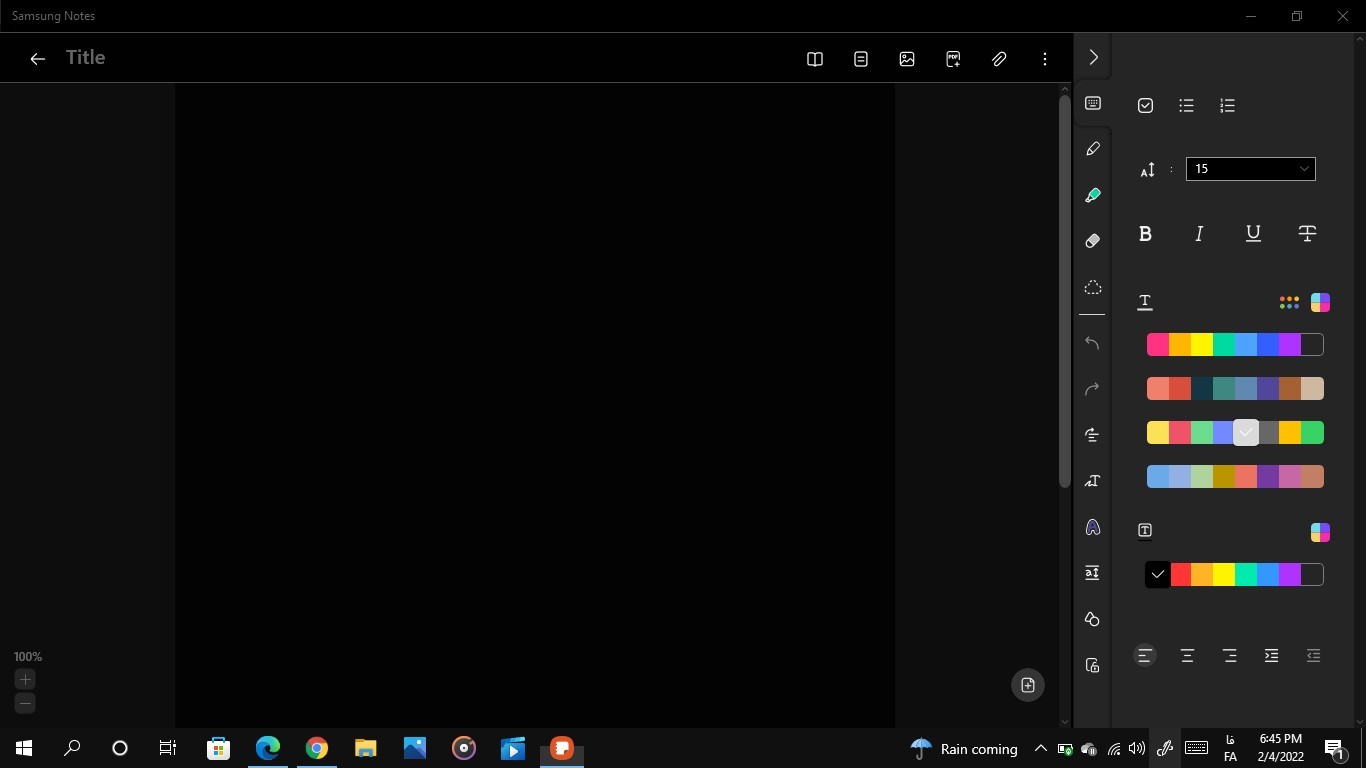
در مواقعی لازم است برنامه های مایکروسافت استور را از جایی غیر از خودش نصب کنید به عنوان مثال برنامه سامسونگ نوتس را نمی توان از خود مجموعه بارگیری کرد بنابراین لازم است برنامه مورد نظر خود را از وبسایت پیدا کنید
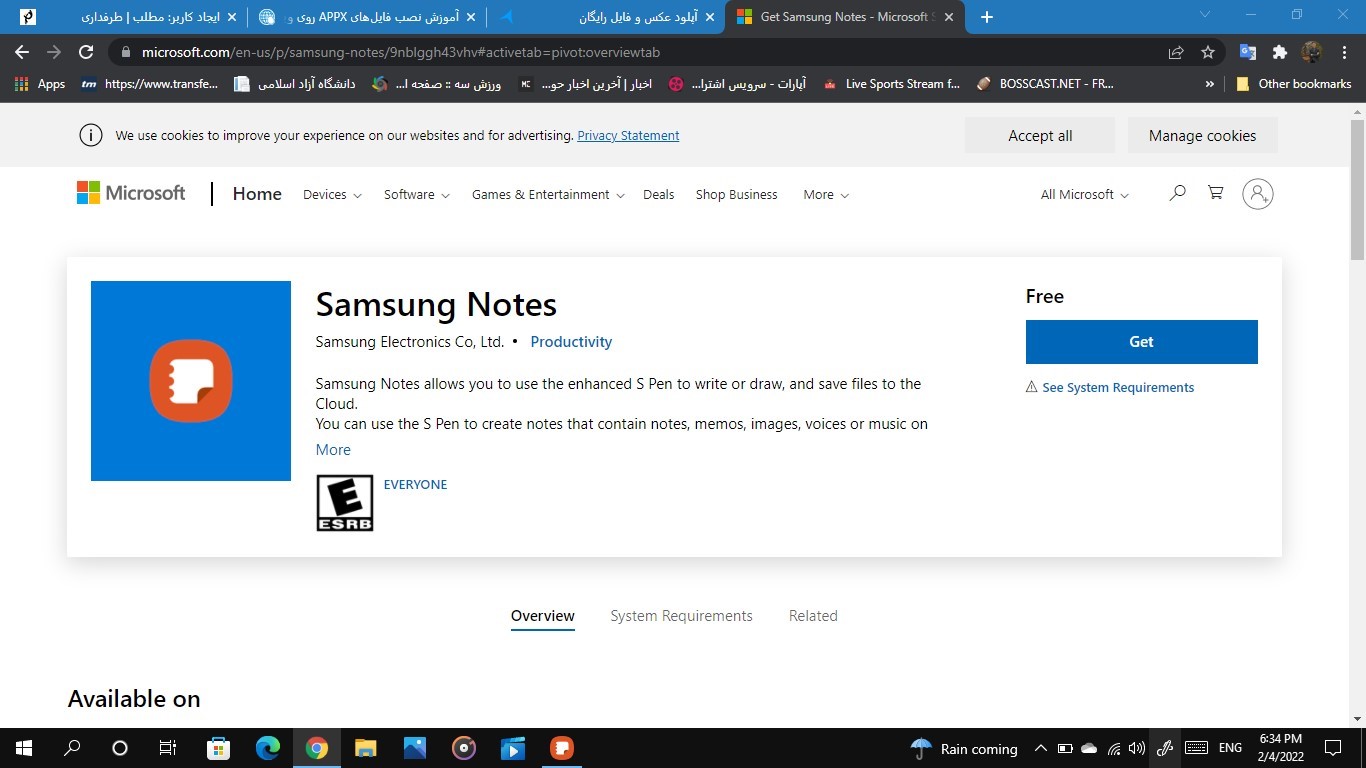
سپس لینک را از مرورگر خود کپی کنید:https://www.microsoft.com/en-us/p/samsung-notes/9nblggh43vhv#activetab=pivot:overviewtab
حال به آدرس زیر رفته و اینک کپی شده را درون باکس قرار میدهیم با دستورctrl+vپیست می کنیم
https://store.rg-adguard.net/
و گزینه را از حالتRPبه retailتغییر میدهیم
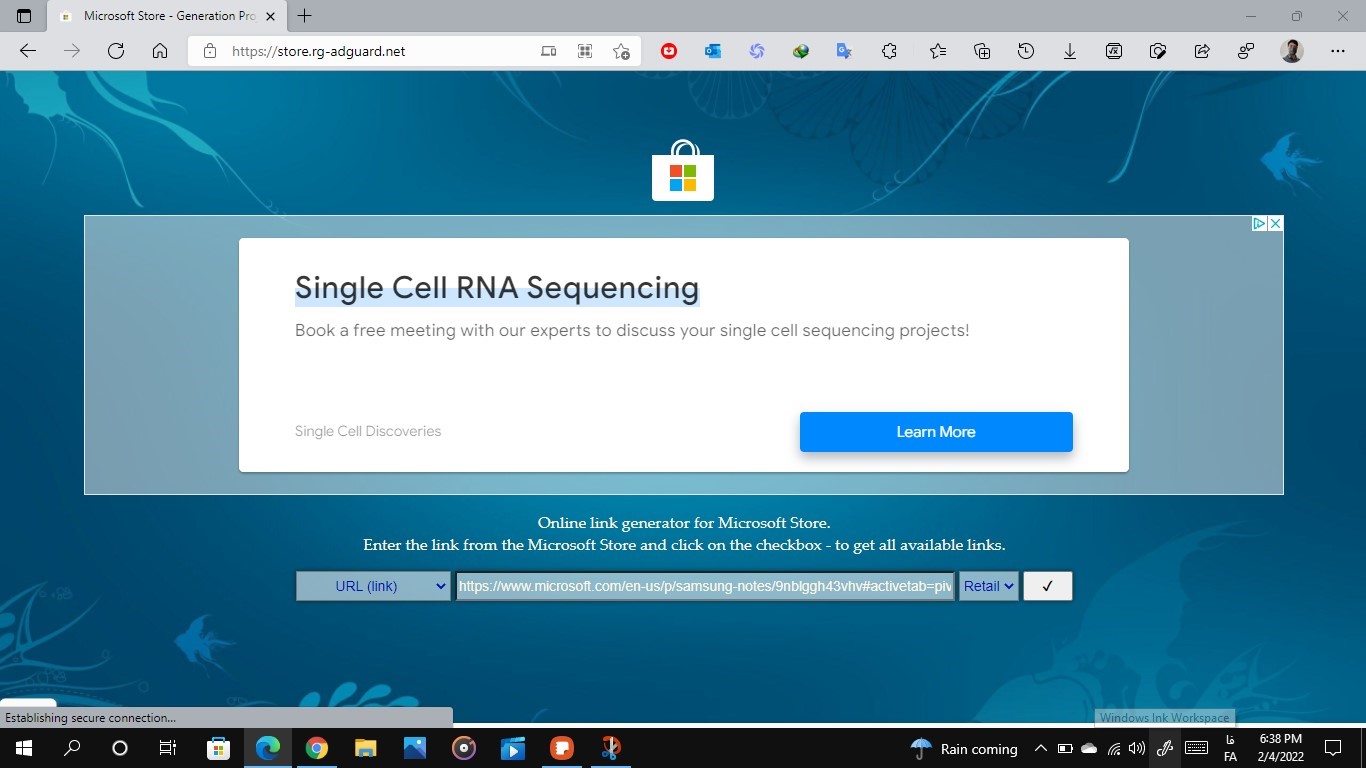
بعد از زدن علامت تیک در زیر صفحه فهرستی منشتر می شود که لینک های دانلود هستند شما باید به دنبال لینکی که با فرمت appxbundleتمام می شود باشید سپس انرا دانلود کنید البته ترجیحا با نرم افزار IDMاین کار را انجام دهید چون مروگر ممکن است برای این نوع فایل ها و دانلودشان ارور دهد که البته راه دور زدن دارد مخصوصا مرورگر ادج که برای خود شرکت مایکروسافت است وجود دارد سپس به عملیات زیر برای نصب توجه کنید:
پاورشل واسط خط دستور جدیدی است که قرار است تدریجاً جای cmd را بگیرد. یکی از قابلیتهای پاورشل این است که میتوانید اپلیکیشنهای یونیورسال ویندوز که با فرمت APPX منتشر میشوند را نصب کنید! البته دقت کنید که در صورت استفاده از PowerShell ممکن است یک اپلیکیشن بدون نصب شدن ملزومات آن نصب شود و طبعاً در زمان اجرا، به درستی اجرا نشود. در این صورت میبایست ملزومات اپ را خودتان شناسایی کرده و آنها را نیز نصب کنید.
اما روش نصب کردن اپهایی با فرمت APPX از طریق PowerShell:
ابتدا فایل اکسپلورر ویندوز را اجرا کنید و فولدری که اپلیکیشن موردنظر در آن ذخیره شده را باز کنید.
کلید Shift را نگه دارید و روی فایل APPX راستکلیک کنید.
گزینهی Copy as path را از منوی راستکلیک انتخاب کنید تا نام و آدرس فایل کپی شود.
حال روی آیکون منوی استارت راستکلیک کنید یا شورتکات Win + X را فشار دهید.
در منوی ظاهر شده، گزینهی Windows PowerShell (Admin) را انتخاب کنید.
اکنون دستور زیر را تایپ کنید و بخش PATH که در واقع آدرس فولدر و نام فایل APPX است را جایگزین کنید:
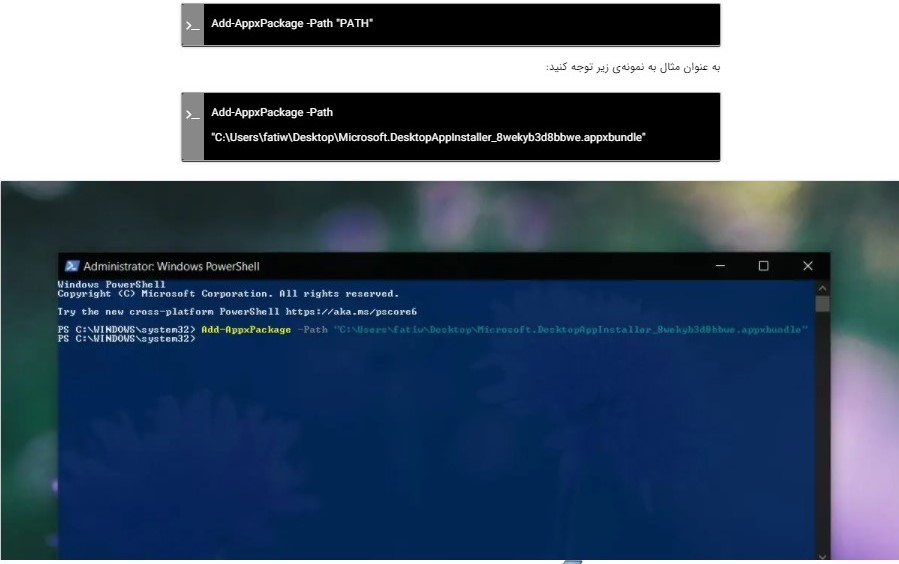
در انتها کلیدenterرا بزنید
سپس دستگاه خود را روشن و خاموش کنید
بعد از روشن کردن نام برنامه مورد نظر را جست و جو کنید و openکنید
حال میبینید که برنامه اجرا شده است