



گیمر کالاف دیوتی هستید و به دنبال بهترین راهها برای حل مشکل Connecting وارزون میگردید؟ ? دیگر نگران نباشید.
۱- بررسی سرورها برای رفع مشکل لانچ نشدن وارزون
برای حل مشکل Connecting وارزون بهتر است قبل از هر چیز وضعیت سرور مورد استفاده را چک کنید و مطمئن شوید که سرورها به درستی کار میکنند. این بررسی را میتوانید از طریق صفحه Activision’s Online Services انجام دهید.

۲- حل مشکل Connecting وارزون با ورود به بازی در زمان دیگر
در برخی مواقع ممکن است سرورهای وارزون به علت اورلود یا ورود تعداد زیادی از کاربران دچار اختلال شوند. در این مواقع لازم است صبور باشید تا میزان بار روی سرورها کاهش یابند یا تیم فنی اقدام به رفع اختلال سرورها نمایند تا دیگر با مشکلات مختلف در بازی مانند کانکت نشدن یا مشکل درخواست دوستی در کالاف دیوتی موبایل مواجه نشوید.
۳- ریاستارت سیستم و ابزارهای شبکه
یکی از راههای رفع مشکل لانچ نشدن وارزون ریاستارت دستگاهها و مودم است. اگر از کنسول پلی استیشن یا کامپیوتر استفاده میکنید، یک بار آن را خاموش و روشن کنید. در مورد گوشی نیز همین کار را انجام دهید. علاوه بر ریاستارت سیستم خود، بهتر است ریاستارت مودم را نیز امتحان نمایید. مودم را خاموش یا از برق جدا کنید و ۳۰ ثانیه صبر نمایید. سپس مجددا آن را روشن و بررسی کنید که آیا مشکل حل شده است یا خیر.
۴- بهروزرسانی درایورهای آداپتور (برای کاربران کامپیوتر)
برای حل مشکل Connecting وارزون در کامپیوتر که منجر به مشکلات ثانویه مانند مشکل پیدا نکردن مچ در وارزون میشود، لازم است از آخرین نسخه درایور آداپتور اینترنتی خود استفاده کنید. برای بررسی این مورد:
کلیدهای ترکیبی Win + X را روی کیبورد فشار دهید و وارد Device Manager شوید.

بخش Network adapters را باز کنید. روی نام آداپتور اینترنت خود راست کلیک کنید و گزینه Update driver را بزنید.

روی Search automatically for updated driver software کلیک کنید و مراحل آپدیت را تا آخر طی کنید.

۵- حل مشکل Connecting وارزون با تغییر تنظیمات DNS
پنجمین روش در آموزش رفع ارور مشکل کانکت نشدن وارزون، روش تغییر تنظیمات DNS است. اگر DNS شما مانع از اتصال به سرورهای کالاف دیوتی وارزون میشود، میتوانید آن را به روشهای زیر به یک DNS پابلیک یا عمومی تغییر دهید:
برای کاربران کامپیوتر (PC)
کلیدهای ترکیبی Win + R را فشار دهید و داخل کادر، عبارت ncpa.cpl را وارد کنید و اینتر را بزنید.
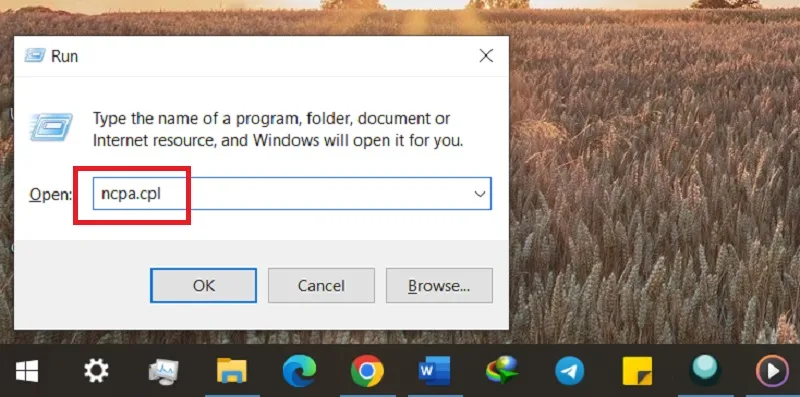
روی آداپتور فعال خود راست کلیک کنید و Properties را بزنید.

روی گزینه Internet Protocol Version 4 (TCP/IPv4) دوبار کلیک کنید.

گزینه Use the following DNS server addresses را فعال کنید. در بخش Preferred DNS server آدرس ۸.۸.۸.۸ و در بخش Alternate DNS server آدرس ۸.۸.۴.۴ را وارد نمایید. سپس روی OK کلیک کنید تا تنظیمات شما ذخیره شود.

منبع: انزل وب