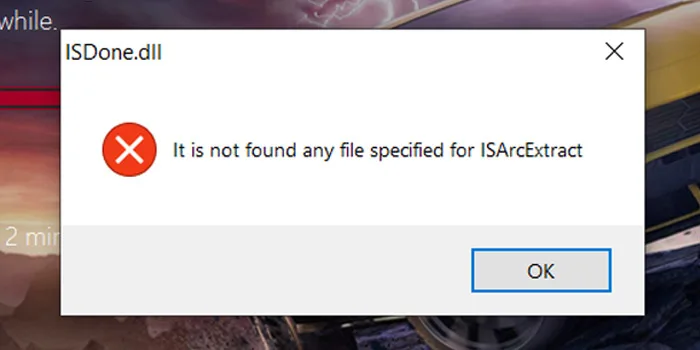
خطای ISArcExtract معمولا در هنگام نصب برنامه ها یا بازی های حجیم در ویندوز رخ می دهد.
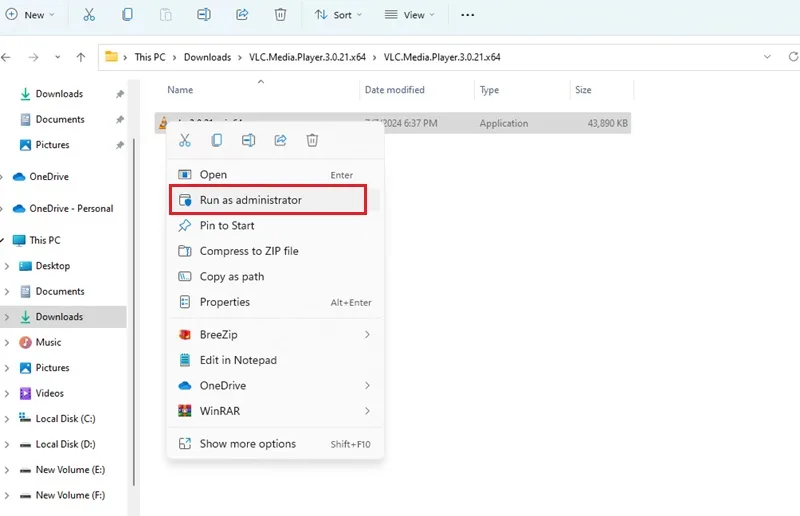
۱- اجرای نصب کننده بازی با سطح دسترسی ادمین
برای حل ارور isarcextract، ابتدا فایل راه اندازی بازی یا برنامه را با سطح دسترسی Administrator اجرا کنید تا مطمئن شوید که محدودیت های ادمین نمی تواند مشکلی ایجاد کند. پوشه ای که شامل setup.exe بازی است را باز کنید. روی فایل نصب کننده بازی کلیک راست کنید و گزینه Run as administrator را انتخاب کنید.
۲- اجرای نصب کننده در Compatibility Mode
ابتدا کلیدهای Windows + E را فشار دهید تا File Eplorer باز شود.
به دایرکتوری که شامل setup wizard برنامه است بروید.
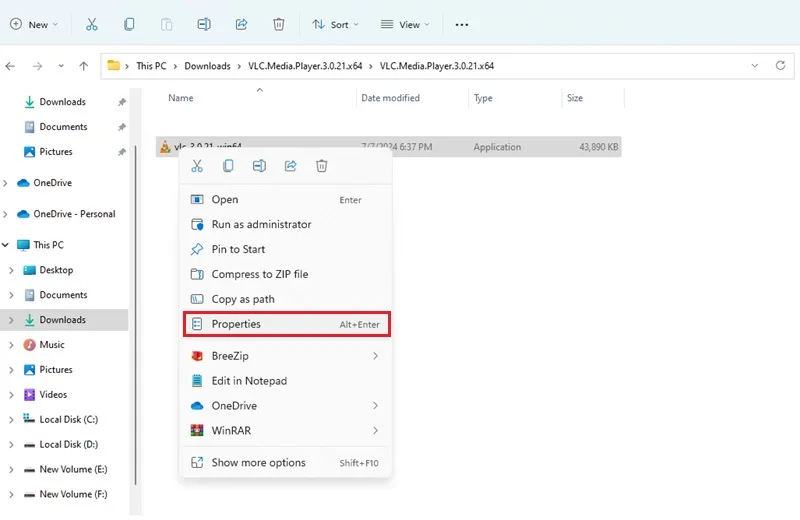
روی فایل setup.exe بازی یا برنامه کلیک راست کنید و Properties را انتخاب نمایید.
به تب Compatibility بروید.
Run this program in compatibility mode را انتخاب کنید.

در منوی کشویی گزینه Windows 7 platform را انتخاب کنید. اگر بازی شما مربوط به آن پلتفرم است، می توانید Vista یا XP را نیز انتخاب کنید.
روی Apply کلیک کنید و سپس OK را انتخاب نمایید.
۳- Setup Wizard را در اولویت بالا قرار دهید
setup wizard برنامه را اجرا کنید.
سپس به Task manager بروید.
در تب Details روی فایل نصب کلیک راست کنید و در بخش Set Priority، گزینه High را انتخاب کنید. این کار، منابع سیستم تخصیص یافته به فرایند آن را افزایش می دهد.

۴- System File و Image Scans را اجرا کنید
خرابی فایل سیستم یکی دیگر از دلایل احتمالی خطای ISDone.dll در ویندوز ۱۱،۱۰ و… است. بنابراین، توصیه می شود یک اسکن System File Checker را برای رفع ارور isarcextract انجام دهید. در CMD، دستور زیر را تایپ کنید و Enter بزنید تا اجرا شود:
sfc /scannow

علاوه بر این می توانید اسکن Deployment Image Servicing Management را اجرا کنید. این اسکن می تواند مشکلات مربوط به system image و خطاهایی مانند api-ms-win-crt-runtime-l1-1-0.dll ویندوز را حل کند. در Command Prompt دستور زیر را اجرا کنید:
DISM /Online /Cleanup-Image /RestoreHealth

منبع: انزل وب
دیدگاهها