هر چه مقدار FPS هنگام بازی یا کار با نرمافزارهای گرافیکی بالاتر باشد، نمایش تصاویر روانتر و لذتبخشتر خواهد بود. با برخی ترفندهای ساده برای افزایش FPS در ویندوز ۱۱، نرخ فریم بازیها و نرمافزارهای گرافیکی خود را افزایش دهید.
۱- بهروزرسانی درایورهای گرافیکی
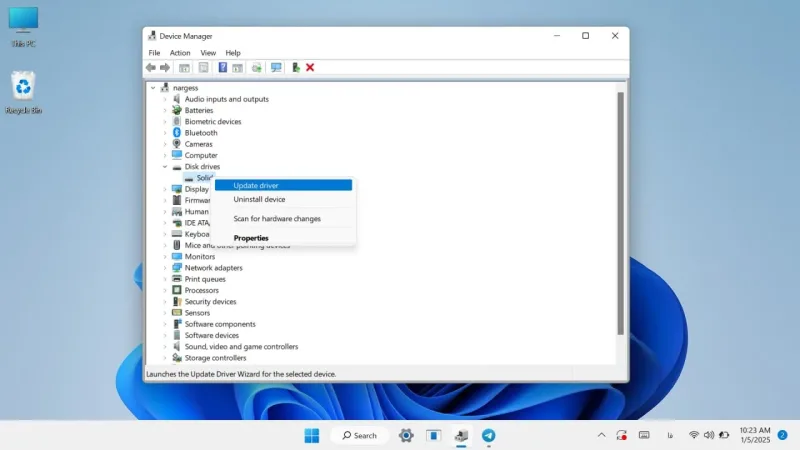
اولین قدم برای رفع مشکل افت فریم بازی در ویندوز ۱۱ بهروزرسانی درایورهای کارت گرافیک است. برای این کار در منوی استارت کلمهی Device Manager را جستجو کرده و اولین برنامه را باز کنید.

در بخش Display Adapters روی کارت گرافیک کلیک راست کرده و گزینه Update Driver را انتخاب کنید.
۲- تنظیمات گرافیکی را تغییر دهید
اگر پس از دیدن FPS در بازی متوجه پایین بودن آن شدید، میتوانید رزولوشن را کمی پایین بیاورید یا ویژگیهای پیشرفته مثل Anti-aliasing و Ray Tracing را در بازی کاهش دهید. برای انجام تنظیمات کارت گرافیک در ویندوز ۱۱ به قسمت Settings بروید و از منوی سمت چپ وارد بخش System شوید. سپس به بخش Display بروید.

در این صفحه Display resolution را چند درجه کمتر کنید.

۳- فعالسازی Game Mode
فعال کردن گزینه Game Mode در ویندوز ۱۱ نیز میتواند کیفیت بازی را افزایش دهد. برای فعال کردن این گزینه به برنامه Settings بروید و قسمت Gaming در منوی سمت چپ را انتخاب کنید.

حالا به قسمت Game Mode بروید و گزینهی Game Mode را فعال کنید.

۴- غیرفعال کردن پردازشهای پسزمینه
طبق نظرات و پیشنهادات کاربران بستن برنامههی غیر ضروری که در پس زمینه کار میکنند نیز میتواند سرعت بازی را افزایش دهد. برای بستن این برنامهها با کلیدهای ترکیبی Ctrl + Shift + Esc برنامه Task Manager را باز کنید.

حالا برنامههایی که بی دلیل باز هستند یا در پس زمینه فعالیت میکنند را انتخاب و از طریق گزینه End Task آنها را غیر فعال کنید.
منبع: انزل وب
دیدگاهها