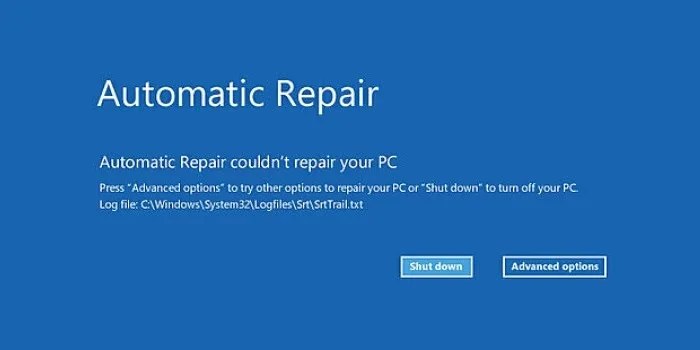
ارور Automatic ویندوز ۱۱ در صورتی که به طور پیدرپی رخ دهد، مانع از بوت شدن کامل ویندوز و آسیب به سیستم شما میشود.
ریاستارت اجباری (Hard Reboot)
اولین و سادهترین روش حل مشکل این است که دکمه پاور (Power) کامپیوتر یا لپتاپ خود را به مدت چند ثانیه نگه دارید تا دستگاه به صورت آنی خاموش شود. سپس چند ثانیه صبر کنید، مجددا دستگاه را روشن و حل مشکل را بررسی نمایید. این روش میتواند در حل ارور Automatic Repair موثر باشد. با این حال، در صورتی که این راهکار پاسخگو نبود، میتوانید روشهای بعدی را که بیشتر تخصصی هستند آزمایش کنید.
بازسازی Boot Configuration Data و انجام CHKDSK
وجود اشکال و خرابی در دادههای پیکربندی بوت دستگاه یا همان Boot Configuration Data میتواند باعث ایجاد لوپ و ارور Automatic Repair ویندوز ۱۱ شود. بنابراین بازسازی آن و اجرای ابزار CHKDSK میتواند به رفع این مشکل و مشکلات مشابه مانند رفع مشکل پیغام Startup Repair ویندوز ۱۰ ، ۸ و ۷ کمک کند. برای این کار ابتدا لازم است وارد محیط ریکاوری ویندوز (WinRE) شوید. دو روش برای حل مشکل automatic repair در ویندوز ۱۱ بدون پاک شدن اطلاعات وجود دارد که در این بخش توضیح میدهیم.
روش اول:
دستگاه را روشن کنید. به محض اینکه فرآیند بوت شدن دستگاه آغاز شد، دکمه Power را در حدود ۲۰ ثانیه نگه دارید تا سیستم دوباره خاموش شود. سه بار این کار را تکرار کنید و بار چهارم اجازه دهید سیستم به طور کامل بوت شود. سیستم به طور خودکار وارد صفحه WinRE خواهد شد.
روش دوم:
منوی Start را باز کنید و به بخش Settings بروید. وارد بخش System شوید و گزینه Recovery را بزنید. در کنار بخش Advanced startup روی گزینه Restart now کلیک کنید. منتظر بمانید تا کامپیوتر یا لپتاپ شما خاموش و مجددا روشن شود تا به محیط WinRE وارد شوید.
پس از ورود به این صفحه، برای رفع مشکل automatic repair در ویندوز ۱۱ طبق مراحل زیر عمل کنید:
چنانچه با صفحه Choose an option مواجه شدید گزینه Troubleshoot و سپس Advanced options را بزنید.


روی بخش Command Prompt کلیک کنید.

در پنجره Command Prompt دستورات زیر را برای رفع ارور Automatic Repair ویندوز ۱۱ به ترتیب وارد کنید. پس از وارد کردن هر دستور، کلید اینتر را بزنید و صبر کنید تا اجرا شود؛ سپس دستور بعدی را وارد کنید:
bootrec.exe /rebuildbcd

bootrec.exe /fixmbr

bootrec.exe /fixboot

پس از اتمام دستورهای گفتهشده، باید ابزار ارزیابی دیسک یا همان Check Disk را اجرا کنید تا بدسکتورهای هارد درایو شما را شناسایی و رفع کند. برای این منظور، در همین پنجره دستورات زیر را یک به یک وارد کنید و پس از هر دستور کلید اینتر را بزنید تا اجرا شود:
chkdsk /r c:
chkdsk /r d:

پس از اتمام این فرآیند، کامپیوتر یا لپتاپ خود را ریاستارت کنید. برای این کار تنها کافی است دستور shutdown /r را در پنجره Command Prompt وارد کنید و کلید اینتر را بزنید.
پس از انجام کلیه مراحل طبق آموزش رفع مشکل preparing automatic repair در ویندوز ۱۱ و ریاستارت دستگاه، رفع مشکل را بررسی نمایید.
منبع: انزل وب
دیدگاهها