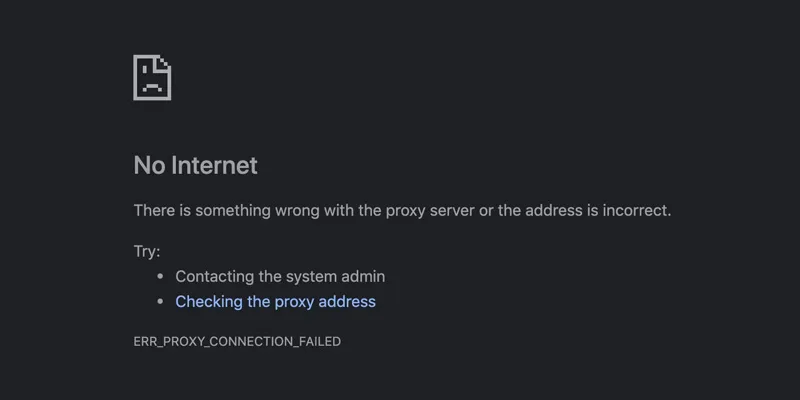
خطای ERR_PROXY_CONNECTION_FAILED ⚠️ یکی از مشکلات رایج کاربران در مرورگر کروم است.
به طور خلاصه راهکارهای مشکل وصل نشدن اینترنت در کروم ویندوز 11 به شیوههای زیر امکان پذیر است:
- به اینترنت پایدار متصل شوید.
- دستگاهتان را ریستارت کنید.
- تنظیمات سرور پروکسی را به حالت پیشفرض برگردانید.
- برنامههای تغییردهنده را غیر فعال کنید.
- از حالت ناشناس استفاده کنید.
- مرورگر کروم را بروزرسانی کنید.
- گوگل کروم را به تنظیمات پیش فرض برگردانید.
- افزونههای پروکسی را حذف کنید.
- رفع مشکل پروکسی در کروم با حذف و نصب دوباره آن انجام دهید.
- آنتی ویروس ویندوز را غیر فعال کنید.
- کارت شبکه را بروزرسانی کنید.
- تنظیمات پروکسی را از طریق رجیستری غیر فعال کنید.
- آنتی ویروسهای جانبی را خاموش کنید.
- شبکه ویندوز را ریست کنید.
- تنظیمات پروکسی ویندوز را انجام دهید.
- ریستارت و تنظیم DNS را درنظر بگیرید.
سرور پروکسی به عنوان یک واسطه بین شما و اینترنت عمل میکند و باعث میشود تا علاوه بر کاهش ترافیک شبکه، امنیت دستگاه هم افزایش پیدا کند. بعلاوه این روش به شما کمک میکند تا با آدرس IP دیگری وارد سایتها شوید. اما در زمان نمایش صفحه ERR_PROXY_CONNECTION_FAILED به عیب یابی این مسئله و انجام چندین راهکار مناسب نیاز خواهید داشت.
به اینترنت پایدار متصل شوید
بسیاری از اوقات اتصالات ضعیف یا نامناسب به اینترنت میتواند باعث نمایش ارورهای مختلفی در کروم یا سایر برنامهها شود. به همین خاطر پیش از هر چیز لازم است تا با اتصال به یک اینترنت پایدار مجددا این مسئله را بررسی کنید. شما میتوانید مودم یا منبع شبکه را ری استارت و عملکرد آن را بر روی سایر دستگاهها نیز بررسی کنید. در صورت لزوم میتوانید آن را در محل دیگری با آنتن دهی بهتر قرار دهید.
همچنین روشن و خاموش کردن حالت پرواز یا وای فای نیز در کامپیوتر میتواند ایده خوبی برای راه اندازی و اتصال دوباره به اینترنت باشد. برای اینکار روی آیکون اینترنت روی تسکبار و سپس علامت هواپیما (Airplane mode) بزنید.

در ادامه میتوانید عملکرد اینترنت را در سایر مرورگر ها مثل Edge یا Firefox هم بررسی کنید تا متوجه شوید ایراد بوجود آمده مربوط به اینترنت یا مرورگر است.
دستگاهتان را ریستارت کنید
راه اندازی مجدد کامپیوتر یا لپ تاپ یکی دیگر از روشهای رفع مشکل پروکسی در کروم ویندوز ۱۰ و سایر نسخه ها است. انجام اینکار پیش از پرداختن به راهکاری تخصصیتر ممکن است مشکل ایجاد شده را سریعتر برطرف کند و باعث شود تا راه اندازی دوباره کامپیوتر باعث پاک شدن حافظه سیستم و مرورگر شود. بر اساس تجربه کاربران این روش در بسیاری اوقات این خطا را برطرف میکند. در غیر اینصورت میتوانید باقی روشها را انجام دهید.

این روش میتواند برای حل مشکل Unable to connect to the proxy server نیز موثر باشد.
تنظیمات سرور پروکسی را به حالت پیشفرض برگردانید
شما همچنین میتوانید برای رفع مشکل پروکسی در کروم، تنظیمات آن را به حالت پیشفرض برگردانید. برای اینکار با استفاده از کلیدهای Windows + R و تایپ Control، به بخش Control Panel بروید. حالا روی Internet options بزنید و در زبانه Connections، از پایین صفحه LAN settings (Local Area Network) را انتخاب کنید. در صفحه باز شده ابتدا تیک قسمت Use a proxy server for your LAN را بردارید. و در بخش بالاتر Automatically Detect Settings را فعال کنید.

حالا تنظیمات اعمال شده را با زدن دکمه OK ثبت کنید و دستگاه را ریستارت نمایید. این روش یکی از رایج ترین راهکارهای ارور There Is Something Wrong With the Proxy Serverمحسوب میشود.
برنامههای تغییردهنده را غیر فعال کنید
یکی از راهکارهای موثری که میتوان برای خطای پروکسی در کروم از آن استفاده کرد، قطع اتصال به انواع ابزارهای تغییر دهنده آی پی مثل VPN است. این مورد شاید باعث ایجاد ناسازگاری در بین دادههای ارسالی و دریافتی بین مرورگر شده و آن را غیر فعال کند. به همین خاطر پس از قطع تمامی اتصالات اینچنینی کروم را یکبار ببندید و دوباره باز کنید و یا صفحه مورد نظرتان را رفرش کنید.
رفع مشکل در کروم با حالت ناشناس
برای آنکه بتوانید به شکل دیگری عملکرد کروم را بررسی کنید، میتوانید از حالت ناشناس یا Incognito window استفاده کنید. در این روش بسیاری از اطلاعات جستجو مثل تاریخچه، پروکسی و… ذخیره سازی نمیشود. به همین خاطر با استفاده از آن میتوانید مجددا عملکرد کروم را بررسی کنید. برای اینکار روی علامت سه نقطه گوشه سمت راست صفحه بزنید و New incognito window را انتخاب نمایید.

رفع مشکل کروم با بروزرسانی آن
در بسیاری از مواقع ایرادات بوجود آمده برای کروم بعد از بروزرسانی برطرف میشود. به همین دلیل شما باید این احتمال را بدهید که مشکل پروکسی در گوگل کروم، مربوط به تنظیمات کامپیوتر یا اتصال به اینترنت نباشد. برخی اوقات این مسئله خطایی است که در اثر باگ مرورگر ایجاد میشود و به سادگی با آپدیت آن به آخرین نسخه برطرف خواهد شد.
برای اینکار لازم است علامت سه نقطه در بالای صفحه را بزنید تا در صورت وجود نسخه جدید، دکمه Update را ببینید و روی آن بزنید. گاهی اوقات نیز این گزینه به صورت مستقیم در نوار اصلی بالای صفحه نمایش داده میشود.

گوگل کروم را به تنظیمات پیشفرض برگردانید
گاهی ممکن است برخی از بخشها و تنظیمات مرورگر به صورت اتفاقی تغییر کرده باشد که این مسئله دلیل اصلی ایجاد خطاهای مختلف شده ست. به همین خاطر یکی دیگر از روشهای رفع مشکل پروکسی در کروم، ریست کردن این تنظیمات به حالت اولیه است. ابتدا روی نوار سه نقطه از نوار بالای صفحه بزنید و وارد Settings شوید. حالا در سمت چپ، به بخش Reset Settings بروید و روی Reset settings to their original default بزنید.

منبع: انزل وب
دیدگاهها