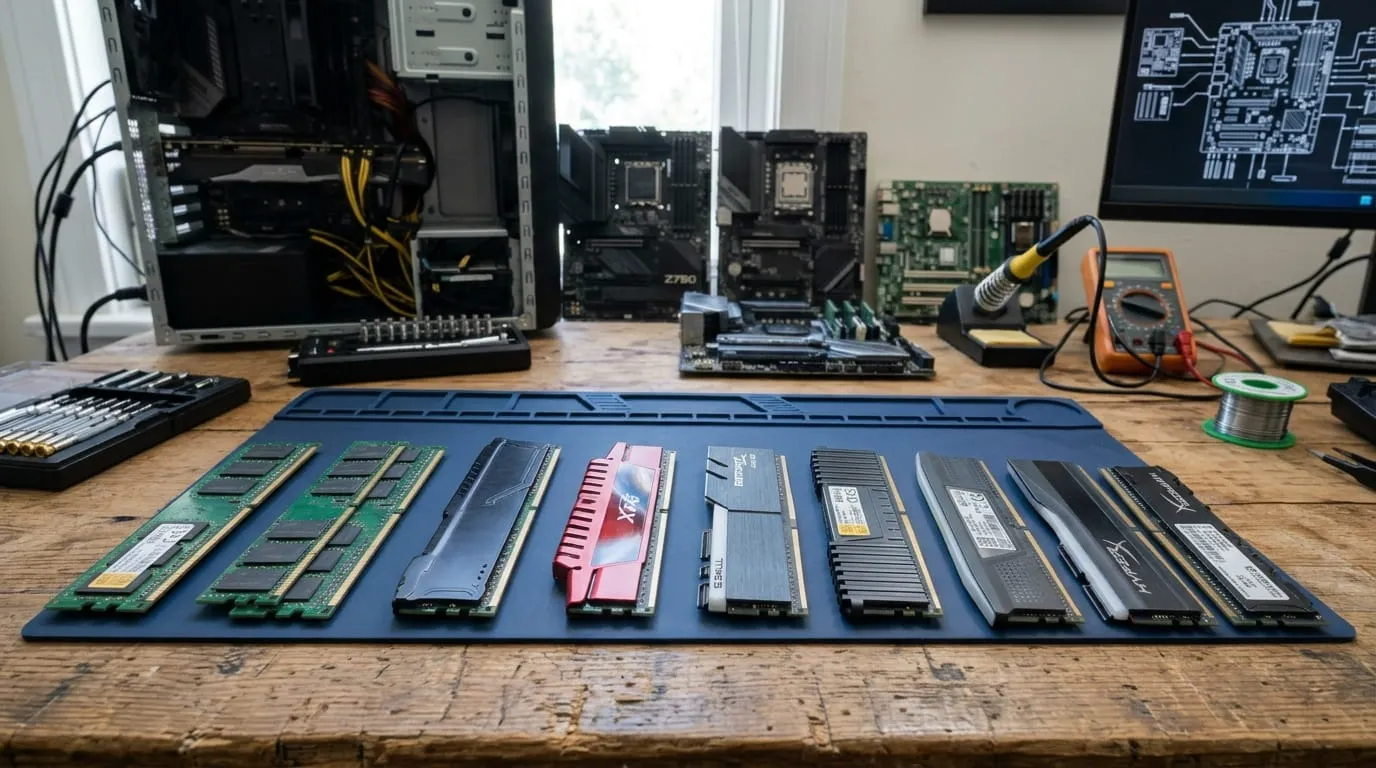
اگر کامپیوتر یا لپتاپ شما هنگام اجرای چند برنامه همزمان کند میشود، باز کردن فایلهای سنگین زمان زیادی میبرد یا هنگام کار با نرمافزارهای مختلف با تأخیر مواجه هستید، شاید وقت آن رسیده باشد که سختافزار دستگاه را بررسی کنید. در بسیاری از موارد، کمبود حافظه رم یکی از دلایل کاهش سرعت سیستم است و ارتقای آن میتواند بدون نیاز به تعویض کامل دستگاه، عملکرد بهتری ایجاد کند.
البته هر رمی برای هر سیستمی مناسب نیست. انتخاب ظرفیت، نسل حافظه و فرکانس مناسب به مشخصات سختافزاری و نوع استفاده شما بستگی دارد. در ادامه، مهمترین نکاتی را بررسی میکنیم که پیش از ارتقای رم کامپیوتر یا لپتاپ باید بدانید.
چه زمانی ارتقای رم به افزایش سرعت سیستم کمک میکند؟
یکی از نشانههای کمبود رم، افت عملکرد سیستم هنگام اجرای همزمان چند برنامه است. برای مثال، اگر هنگام باز بودن چندین تب مرورگر، اجرای نرمافزارهای اداری یا کار با برنامههای گرافیکی با کندی مواجه میشوید، ممکن است ظرفیت حافظه دستگاه برای نیازهای شما کافی نباشد.
برای بررسی این موضوع، میتوانید در ویندوز وارد Task Manager شوید و در بخش Performance، میزان مصرف Memory را مشاهده کنید. اگر مصرف رم در بیشتر مواقع نزدیک به حداکثر ظرفیت است، افزایش حافظه میتواند به اجرای روانتر برنامهها کمک کند.
البته کندی سیستم همیشه به کمبود رم مربوط نیست. پردازنده ضعیف، استفاده از هارد دیسک قدیمی یا اجرای برنامههای متعدد در پسزمینه نیز میتوانند عملکرد دستگاه را کاهش دهند. بنابراین بهتر است پیش از ارتقا، علت اصلی مشکل را مشخص کنید.
برای استفادههای مختلف به چه مقدار رم نیاز داریم؟
ظرفیت موردنیاز به نوع فعالیت شما بستگی دارد. کارهای روزمره و وبگردی به حافظه کمتری نسبت به اجرای بازیهای جدید، برنامهنویسی یا کار با نرمافزارهای گرافیکی نیاز دارند.
| نوع کاربری | ظرفیت پیشنهادی |
|---|---|
| وبگردی و استفاده روزمره | ۸ گیگابایت |
| کارهای اداری و دانشجویی | ۸ تا ۱۶ گیگابایت |
| گیمینگ، برنامهنویسی و طراحی گرافیک | ۱۶ تا ۳۲ گیگابایت |
| تدوین ویدئو، رندرینگ و پردازشهای سنگین | ۳۲ تا ۶۴ گیگابایت یا بیشتر |
این ظرفیتها پیشنهادهای عمومی هستند و نیاز واقعی به نرمافزارهای مورد استفاده، حجم پروژهها و مشخصات سایر قطعات بستگی دارد.
برای مثال، اگر از لپتاپ بیشتر برای وبگردی، تماشای فیلم و کارهای اداری استفاده میکنید، ۸ تا ۱۶ گیگابایت میتواند کافی باشد. اما برای اجرای بازیهای جدید، توسعه نرمافزار یا کار با پروژههای گرافیکی سنگین، بهتر است ظرفیتهای بالاتر را در نظر بگیرید.

DDR2، DDR3 یا DDR5؛ کدام نسل رم را انتخاب کنیم؟
یکی از مهمترین نکات هنگام ارتقای حافظه، انتخاب نسل سازگار با سیستم است. رمهای DDR در نسلهای مختلفی تولید شدهاند که از نظر سرعت انتقال داده، مصرف انرژی و ساختار فنی با یکدیگر تفاوت دارند.
نسلهای مختلف رم از نظر فیزیکی و الکتریکی با یکدیگر سازگار نیستند. برای مثال، نمیتوان رم DDR5 را روی مادربردی که فقط از DDR3 پشتیبانی میکند نصب کرد. به همین دلیل، پیش از انتخاب مدل جدید باید نسل حافظه پشتیبانیشده توسط دستگاه را مشخص کنید.
رم DDR2؛ برای سیستمهای قدیمی
DDR2 یکی از نسلهای قدیمی حافظه رم است که در کامپیوترها و لپتاپهای نسلهای گذشته استفاده میشد. این استاندارد در مقایسه با نسلهای جدیدتر سرعت پایینتری دارد، اما همچنان در برخی سیستمهای قدیمی مورد استفاده قرار میگیرد. برای مثال، در کامپیوترهایی که از مادربردهای مجهز به حافظه DDR2 استفاده میکنند، امکان ارتقای رم به نسلهای جدیدتر وجود ندارد و باید از ماژولهای سازگار با همین استاندارد استفاده کرد. رمهای DDR2 نیز بسته به مشخصات و فرمفکتور، در مدلهای مخصوص دسکتاپ و لپتاپ عرضه میشوند.
رم DDR3؛ گزینهای برای سیستمهای نسل قبل
DDR3 در مقایسه با DDR2 سرعت بالاتر و مصرف انرژی کمتری دارد و سالها در کامپیوترها و لپتاپها مورد استفاده قرار گرفته است. این نسل در ظرفیتها و فرمفکتورهای مختلف تولید شده و همچنان در بسیاری از سیستمهای قدیمیتر دیده میشود. برای مثال، رمهای DDR3 بسته به نوع ماژول میتوانند در کامپیوترهای رومیزی یا لپتاپهای سازگار استفاده شوند.
رم DDR5؛ مناسب سیستمهای جدیدتر
DDR5 نسل جدیدتر حافظه رم است که در مقایسه با نسلهای قبلی، پهنای باند بالاتر و بهرهوری انرژی بهتری ارائه میدهد. این استاندارد بیشتر در کامپیوترهای جدید، سیستمهای گیمینگ و لپتاپهای پیشرفته استفاده میشود. تفاوت مدلهای مختلف رم DDR5 از نظر ظرفیت، فرکانس و فرمفکتور باعث میشود انتخاب آن به مشخصات سختافزاری دستگاه وابسته باشد.
تفاوت رم کامپیوتر و لپتاپ چیست؟
یکی از نکات مهم هنگام انتخاب حافظه، توجه به ابعاد و نوع اتصال رم است. رم کامپیوترهای رومیزی معمولاً با استاندارد DIMM و رم لپتاپ با استاندارد SO-DIMM تولید میشود.
این دو نوع از نظر فیزیکی با یکدیگر متفاوت هستند و نمیتوان آنها را بهجای هم استفاده کرد. بنابراین پیش از خرید باید مشخص کنید دستگاه شما به کدام نوع رم نیاز دارد.
همچنین همه لپتاپها قابلیت ارتقای حافظه ندارند. در بعضی مدلها، رم بهصورت لحیمشده روی مادربرد قرار گرفته و امکان تعویض یا افزایش ظرفیت آن وجود ندارد. بررسی مشخصات فنی دستگاه یا دفترچه راهنمای آن میتواند از انتخاب اشتباه جلوگیری کند.

فرکانس و تعداد کانالهای رم چه اهمیتی دارند؟
فرکانس یکی دیگر از مشخصات مهم حافظه است که معمولاً با واحد مگاهرتز نمایش داده میشود. بهطور کلی، رم با فرکانس بالاتر میتواند پهنای باند بیشتری در اختیار سیستم قرار دهد؛ اما برای استفاده از حداکثر سرعت آن، مادربرد و پردازنده نیز باید از فرکانس موردنظر پشتیبانی کنند.
از طرف دیگر، استفاده از دو ماژول رم مشابه در حالت Dual Channel میتواند پهنای باند حافظه را افزایش دهد. برای مثال، در بسیاری از سیستمها استفاده از دو ماژول ۸ گیگابایتی نسبت به یک ماژول ۱۶ گیگابایتی عملکرد بهتری در برخی برنامهها و بازیها ارائه میدهد.
البته این تفاوت در همه کاربردها یکسان نیست و میزان تأثیر آن به نوع پردازنده و نرمافزار مورد استفاده بستگی دارد.
قبل از ارتقای رم چه نکاتی را باید بررسی کنیم؟
برای اینکه ارتقای حافظه نتیجه مطلوبی داشته باشد، بهتر است پیش از انتخاب مدل جدید چند مشخصه را بررسی کنید:
- نسل حافظه: مشخص کنید سیستم شما از DDR2، DDR3، DDR4 یا DDR5 پشتیبانی میکند.
- فرمفکتور: نوع رم موردنیاز کامپیوتر یا لپتاپ را مشخص کنید.
- حداکثر ظرفیت: محدودیت ظرفیت حافظه و تعداد اسلاتهای مادربرد را بررسی کنید.
- فرکانس: رم انتخابی باید با مشخصات پردازنده و مادربرد سازگار باشد.
- گارانتی و اصالت: به اعتبار فروشنده و شرایط ضمانت محصول توجه داشته باشید.
جمعبندی
ارتقای رم میتواند یکی از راهکارهای مؤثر برای بهبود عملکرد کامپیوتر و لپتاپ باشد؛ بهخصوص زمانی که محدودیت حافظه باعث کند شدن سیستم هنگام اجرای چند برنامه میشود. بااینحال، انتخاب درست به ظرفیت موردنیاز، نسل حافظه و سازگاری آن با سختافزار بستگی دارد. برای خرید رم در بلک فرایدی که قطعات و سخت افزارهای کامپیوتری هم از تخفیف های بالایی برخوردار هستند می توانید به سایت اسنپ شاپ مراجعه کرده و علاوه بر تخفیف ها و جوایز جذاب، از دیگر محصولات تا 90 درصد هم خرید کنید.
یه یاد داشته باشید حتما پیش از ارتقا، مشخصات فنی دستگاه خود را بررسی کنید و تنها بر اساس ظرفیت یا قیمت تصمیم نگیرید. گاهی انتخاب یک رم سازگار باسیستم و مادربرد با ظرفیتی مناسب، بسیار بیشتر از خرید یک مدل گرانقیمت و ناسازگار به بهبود عملکرد سیستم کمک میکند.
دیدگاهها